آموزش نصب و راه اندازی دیتابیس PostgreSQL در ویندوز
سلام من میخوام به تازگی کار کردن با دیتابیس PostgreSQL رو شروع کنم. میخوام بدونم برای نصب و راه اندازی این دیتابیس دقیقا باید چه کاری کنم ؟
آموزش نصب و راه اندازی دیتابیس PostgreSQL روی ویندوز
دیتابیس PostgreSql یک دیتابیس رابطه ای سبک و سریع ولی قدرتمند می باشد که جایگزین بسیار مناسب Sql Server برای بسیاری از پروژه های شما می باشد. برای نصب و راه اندازی این دیتابیس می توانید مراحل زیر رو انجام بدید.
نصب PostgreSQL Server
در ابتدا باید موتور (engin) یا سرور این دیتابیس نصب شود. برای دانلود سرور PostgreSql به سایت اصلی این سایت مراجعه کنید و نسخه ویندوز را دانلود کنید. (سایت PostgreSql)
پس از نصب PostgreSql Server نسخه ویندوز روی فایل نصبی کلیک کنید. مراحل نصب بسیار ساده است و تقریبا با چند بار زدن دکمه Next نصب انجام می شود. فقط برخی مراحل مهم را در ادامه توضیح می دهیم.
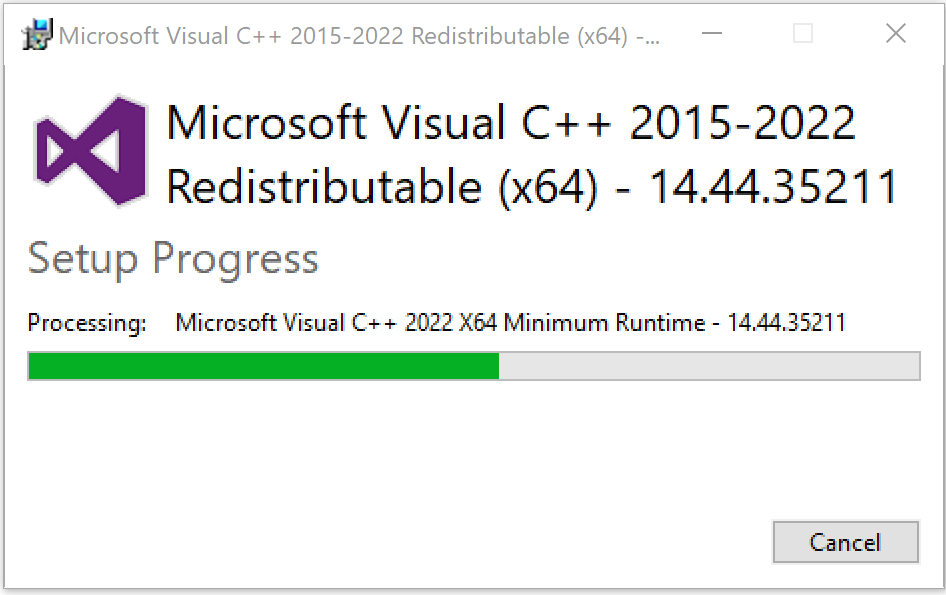
- روی فایل نصبی کلیک کنید تا مراحل نصب شروع شود. به محض شروع نصب صفحه ای مشابه زیر مشاهده خواهید کرد.
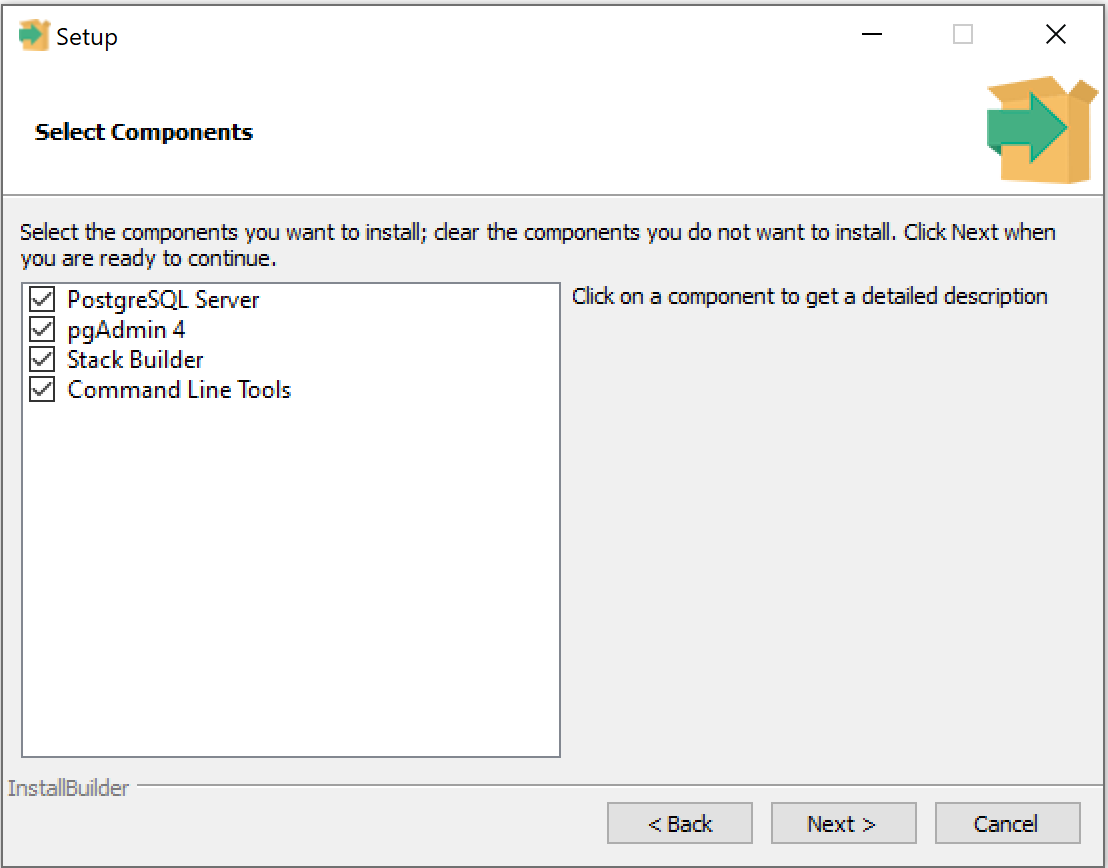
- در Select Component همه گزینه ها را تیک بزنید. گزینه PostgreSql Server همان موتور اصلی دیتابی می باشد که باید حتما نصب شود وگرنه دیتابیس وجود نخواهد داشت. همچنین برای کار با موتور PostgreSql نیاز به ابزارهایی می باشد که 3 گزینه بعدی که در تصویر زیر هم مشخص است ابزارهایی برای کار و مدیریت این دیتابیس می باشد. مهم ترین این ابزارها pgAdmin است که یک رابط گرافیکی تحت وب برای کار با دیتابیس PostgreSql است.
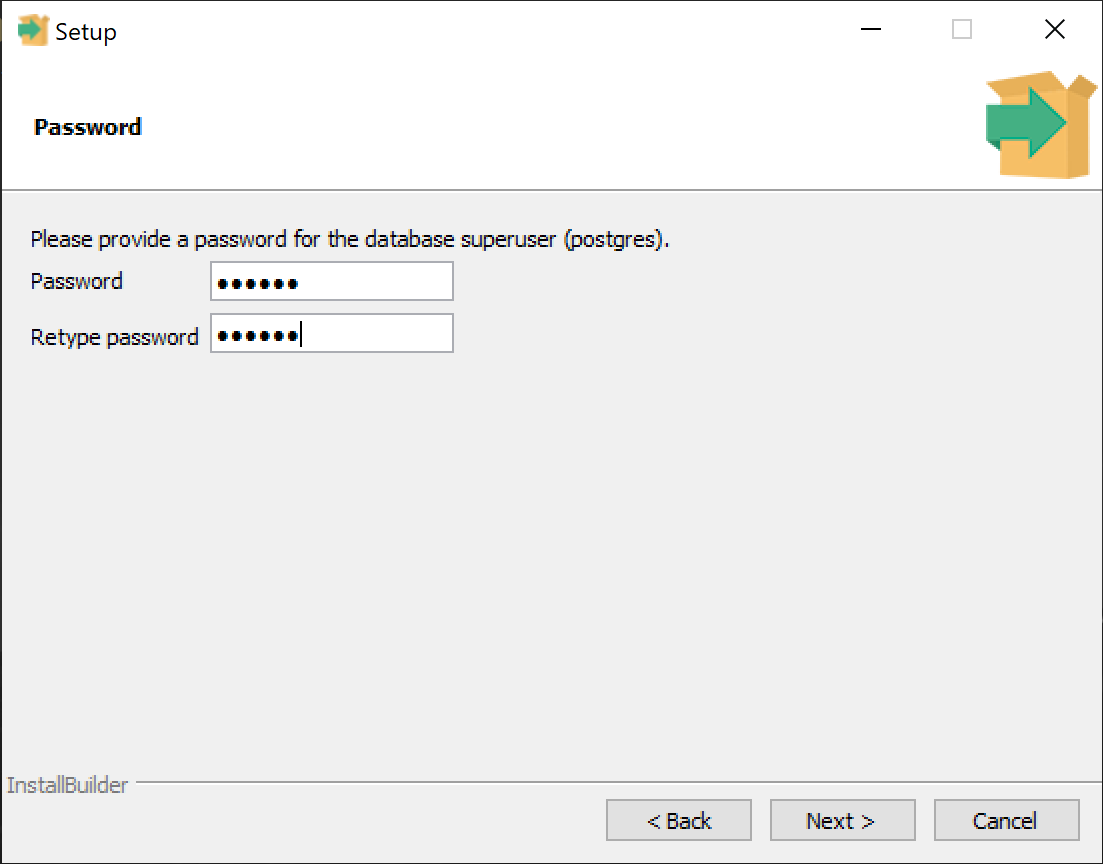
- در ادامه و در فرم Password شما باید برای ارتباط با موتور PostgreSql رمز عبور مشخص کنید. از این رمز عبور بعدا در connection string پروژه های خودتون هم استفاده می کنید.
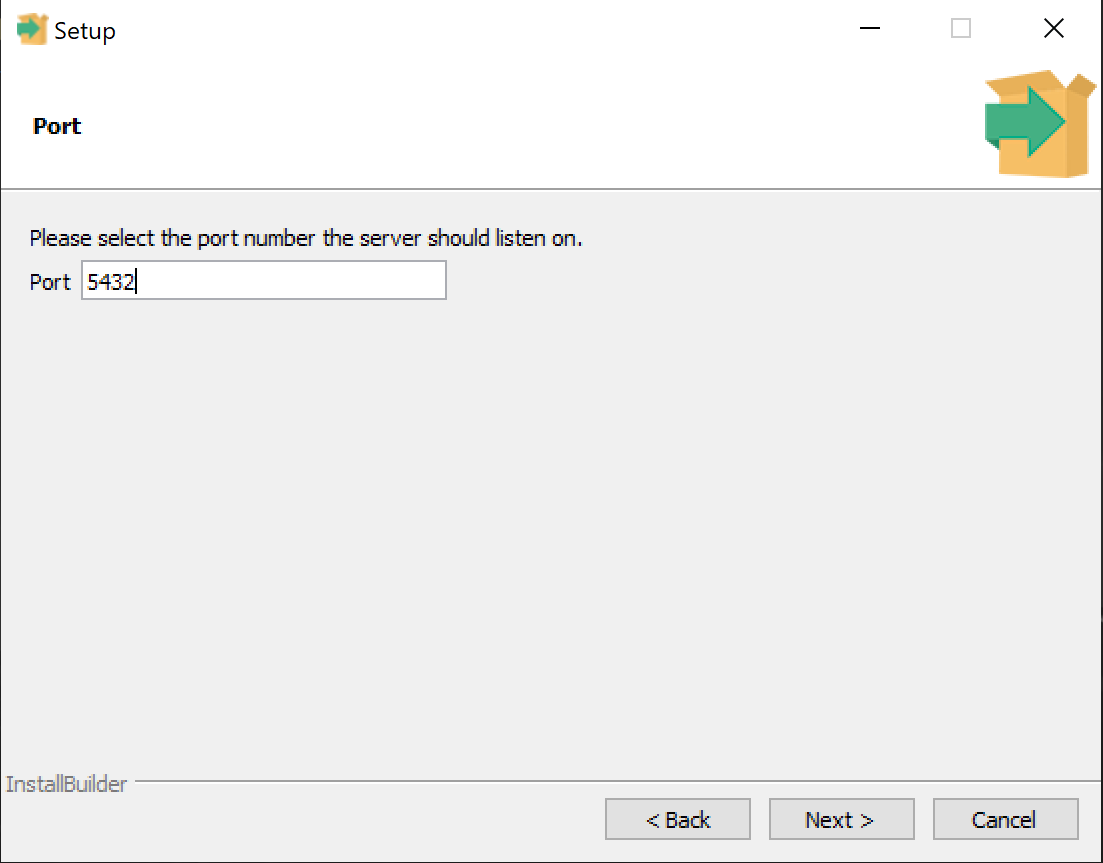
- در ادامه مراحل نصب و در فرم Port شما باید یکی از پورت های خالی سرور یا کامپیوتر خود را تعیین کنید تا ارتباط با دیتابیس از طریق این پورت انجام شود. دقت کنید اگر روی یک سرور شلوغ PostgreSql را نصب می کنید از مسیول شبکه یک پورت خالی را دریافت کنید اما اگر روی سیستم شخضی خودتون نصب رو انجام میدید معمولا اکثر پورت ها خالی هستن. همون پورت پیش فرض رو میتونید قبول کنید.
- در پنجره Advanced Option هم باید تنظیمات منطقه ای را انتخاب کنید که بهتر است همان گزینه Default انتخاب کنید.
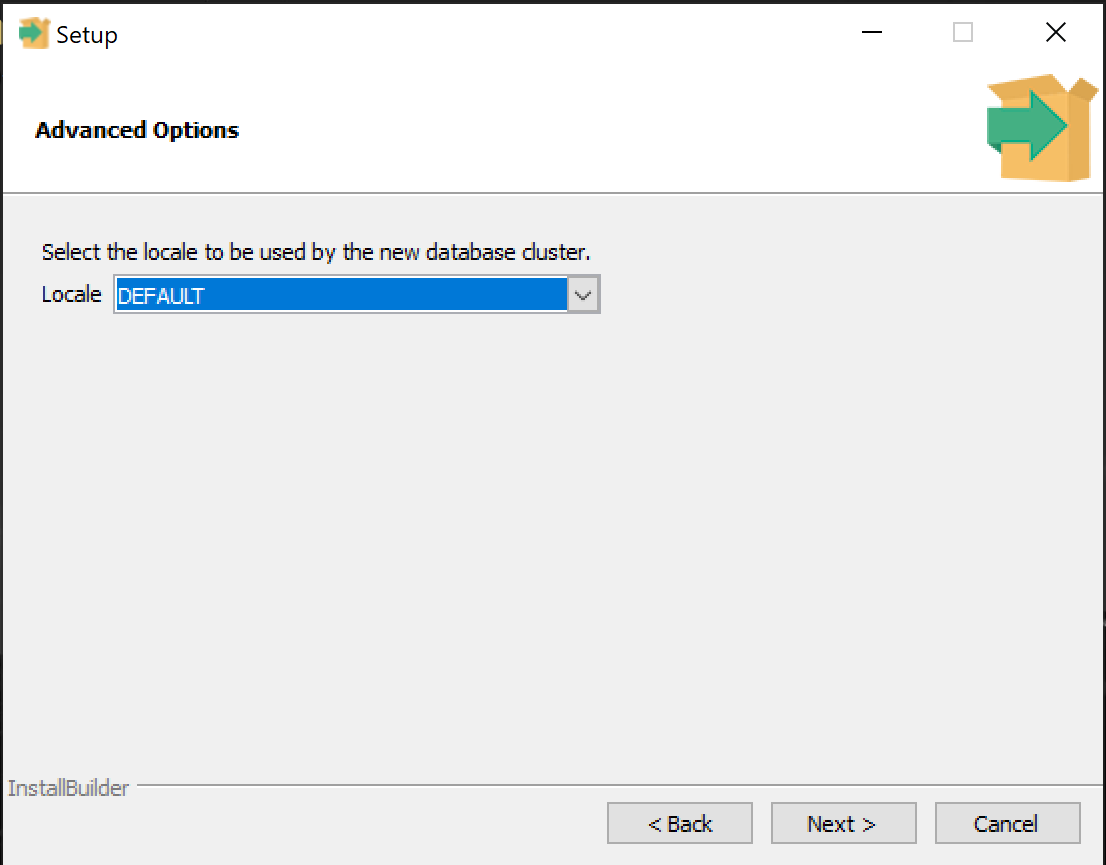
در ادامه گزینه Next را بزنید تا مراحل نصب به پایان برسد.
حالا می توانید برای کار با این دیتابیس نرم افزار pdAdmin را باز کنید.
- آموزش نصب و راه اندازی دیتابیس PostgreSQL در ویندوز
- PostgreSql چیست ؟ چه کاربردهایی دارد ؟
- دسترسی به پکیج های nuget در زمان قطع نت بین الملل
- نمایش آخرین ردیف دیتاگیرید موقع لود در wpf
- مشکل اینترنت جهانی و عدم دسترسی به cdnjs.cloudflare.com
- مشکل در نصب sql server 2022
- جلوگیری از اد شدن خودکار در گروه و کانال تلگرام
- کم کردن حجم فیلم توسط کد در Asp net core
- چه کسانی استوری تلگرام را می بینند ؟
- برای کسب و کار تلگرام پرمیوم بهتره یا واتس اپ بیزینس ؟